Como instalar o Certificado Digital A1 no Windows
Antes de começar
Para instalar o Certificado Digital A1, você precisará de:
- O arquivo do certificado digital, normalmente com extensão
.pfxou.p12. - A senha do certificado digital.
- Um computador com Windows 10 ou Windows 11.
Passo 1 – Localize o certificado digital
Abra a pasta onde o certificado foi salvo. Normalmente, ele estará na pasta Downloads, Documentos ou na área de trabalho.
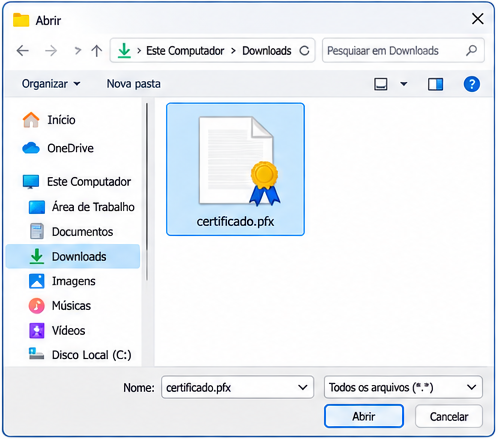
Identifique o arquivo do certificado digital.
O nome do arquivo pode variar de acordo com a certificadora, mas normalmente termina em .pfx ou .p12.
Dê dois cliques sobre o arquivo para iniciar a instalação.
Passo 2 – Inicie o assistente de importação
Após abrir o arquivo, será exibido o Assistente para Importação de Certificados do Windows.
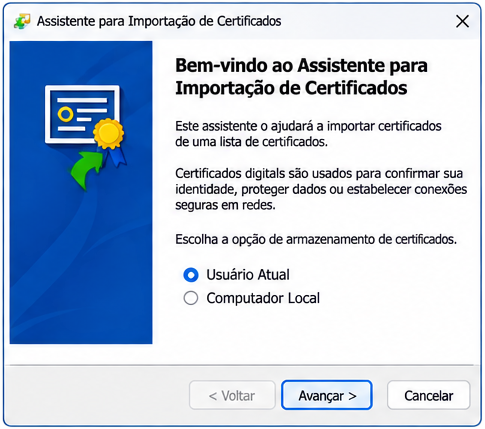
Na primeira tela:
- Selecione Usuário Atual, caso essa opção seja apresentada.
- Clique em Avançar.
A instalação em Usuário Atual é normalmente a indicada quando o certificado será utilizado pelo próprio usuário do Windows.
Passo 3 – Confirme o arquivo do certificado
Na próxima tela, o Windows apresentará o arquivo que será importado.
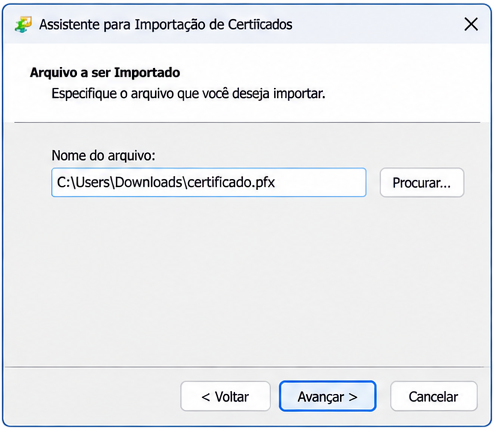
Confira se o arquivo apresentado é o certificado que deseja instalar.
Clique em Avançar.
Passo 4 – Digite a senha do certificado
Nesta tela, será solicitada a senha do Certificado Digital A1.
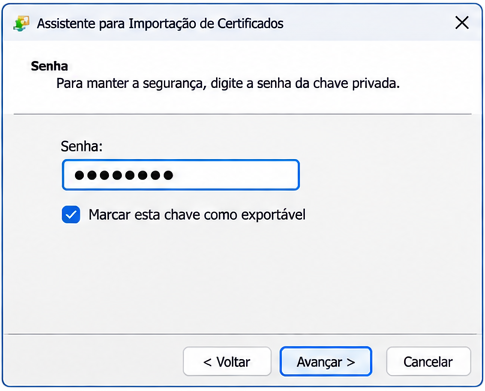
- Digite a senha do certificado digital.
- Se disponível, marque a opção Marcar esta chave como exportável. Isso pode ser útil para realizar uma exportação ou cópia de segurança posteriormente.
- Mantenha as demais opções conforme apresentadas, salvo orientação específica da sua certificadora.
- Clique em Avançar.
Passo 5 – Selecione o repositório do certificado
Na tela seguinte, o Windows poderá permitir a escolha do local onde o certificado será armazenado.
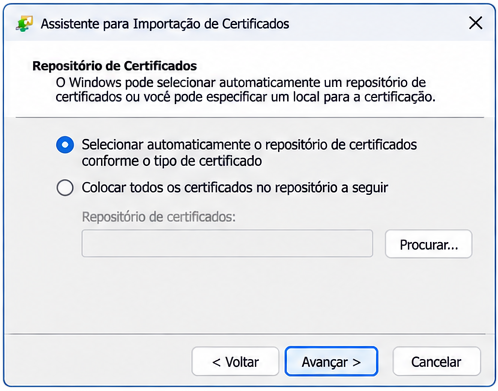
Recomendamos:
- Selecione Selecionar automaticamente o repositório de certificados conforme o tipo de certificado, caso essa opção esteja disponível.
- Clique em Avançar.
Passo 6 – Conclua a instalação
Será exibida a tela de confirmação das configurações da importação.
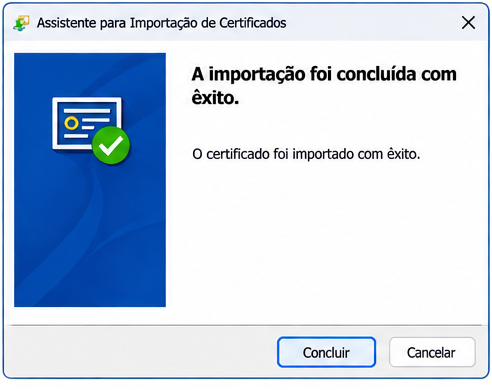
Clique em Concluir.
Se a instalação for realizada corretamente, o Windows exibirá uma mensagem informando que a importação foi concluída com êxito.
